STEP 01 / INPUT
Add Server:サーバーの追加とSubscribeのインポート
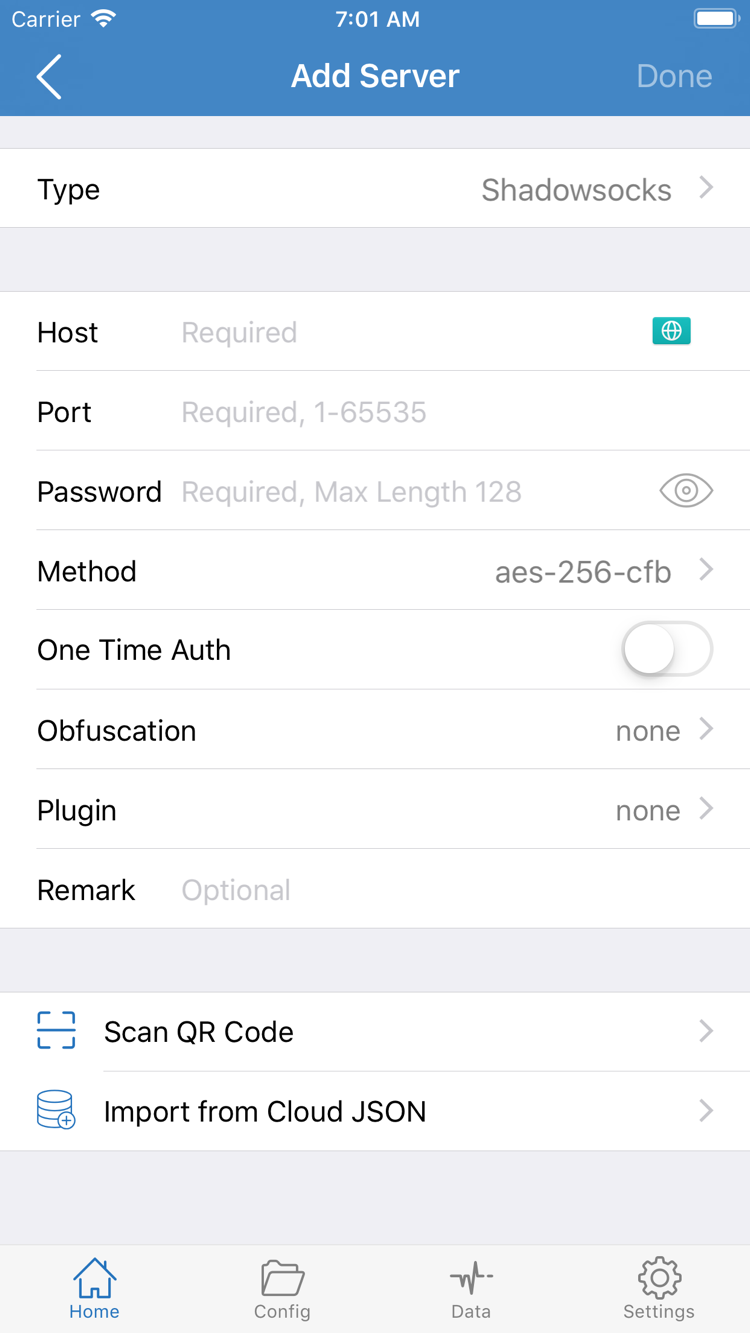
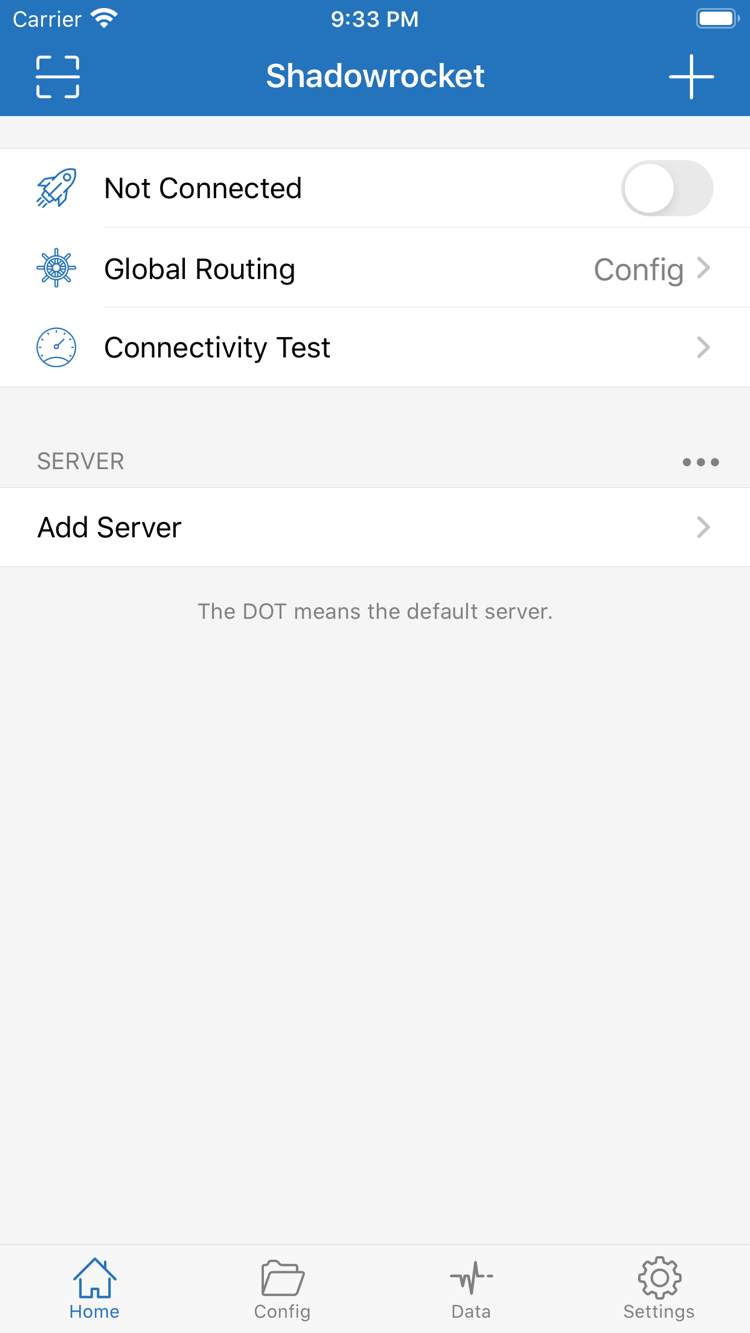
Shadowrocketを開き、Homeに移動して、SERVERグループの近くにあるAdd Serverを探します。まず、手元の情報がどちらに当たるか確認してください。サブスクリプションURLは複数のサーバーを取得・管理するためのものです。個別のサーバー情報を追加する場合は、対応するプロトコルを選び、各項目を入力します。両者は別の形式です。サブスクリプションURL全体をHostに入力したり、サーバーアドレスをSubscribeのURLとして入力したりしないでください。
サブスクリプションURLがある場合:Subscribeを選択
- Add Serverを開き、Typeの選択肢からSubscribeを選びます。サブスクリプションURLの欄に自分のURL全体を貼り付け、識別しやすい名前を入力してください。
- 貼り付けた内容が欠けていないか、特に先頭と末尾、クエリパラメーター、誤って含まれた空白や改行を確認します。サブスクリプションURLには認証情報が含まれる場合があります。トラブル対処のためであっても、公開しないでください。
- 保存してHomeに戻り、サブスクリプションの取得が完了するまで待ちます。または、サブスクリプション項目に用意された更新操作を使います。SERVERにサブスクリプション名だけでなく、実際のサーバー項目が表示されていることを確認してください。
サブスクリプションの更新に成功したことは、クライアントが解析可能なデータを取得したことを示すだけで、すべての項目が接続できることを保証するものではありません。自分に利用権限のある項目を一つ選び、プロトコルとアドレスが想定どおりか確認してから次へ進んでください。リストが空の場合は、サブスクリプションの状態とURLの有効性を確認します。同じURLを何度も追加しないでください。重複した項目があると、その後の選択や問題の切り分けが難しくなります。
個別のサーバー情報がある場合:Typeに合わせて入力
アドレス、ポート、認証パラメーターが手元にある場合は、Add ServerのTypeで該当するプロトコルを選びます。選択したプロトコルによって入力項目は異なります。画面例にあるHost、Port、Password、Methodは、該当画面に表示される項目の一例であり、すべてのプロトコルに共通する必須項目ではありません。Hostには通常サーバーのドメイン名またはIPアドレスを、Portにはポート番号を入力します。Password、Method、その他の認証・通信パラメーターは、手元の情報と一致させてください。
VLESS、Trojan、WireGuardなどでは、それぞれに必要な識別情報、暗号化、Peerのパラメーターも確認します。他のプロトコルの項目を参考に入力方法を推測しないでください。元の情報にTLS、SNI、通信パスなどの設定が含まれる場合は、一つずつ対応させます。確認できない項目は、関連するオプションを適当に無効にするのではなく、元の設定説明を確認してください。
Scan QR Codeでは、手元にある設定のQRコードをスキャンできます。使用時はシステムの案内に従ってカメラへのアクセスを許可し、読み取り後に内容を確認してください。Import from Cloud JSONは対応する形式のデータを取り込む機能で、汎用のサブスクリプション入力欄ではありません。保存してHomeに戻り、サーバー項目があり、再度開いて情報を確認できることを確かめてから、Global Routingに進みます。